Kezdőlap / Első lépések
Első lépések
Az Aistuff használatához csupán néhány API-kulcsra van szükséged, és már dolgozhatsz is. A rendszer folyamatosan fejlődik, ezért az útmutató szerkezete későbbi bővítésekre is fel van készítve.
1) Hogyan regisztrálj az Aistuff.hu-ra?
- Látogass el az Aistuff.hu oldalra, és kattints a jobb felső sarokban a Regisztráció gombra.
- Add meg a neved, e-mail címed és válassz jelszót.
- Válassz csomagot, majd végezd el a fizetést.
- Aktiválás után jelentkezz be a fiókodba.
2) Hogyan hozz létre UNAS API-kulcsot?
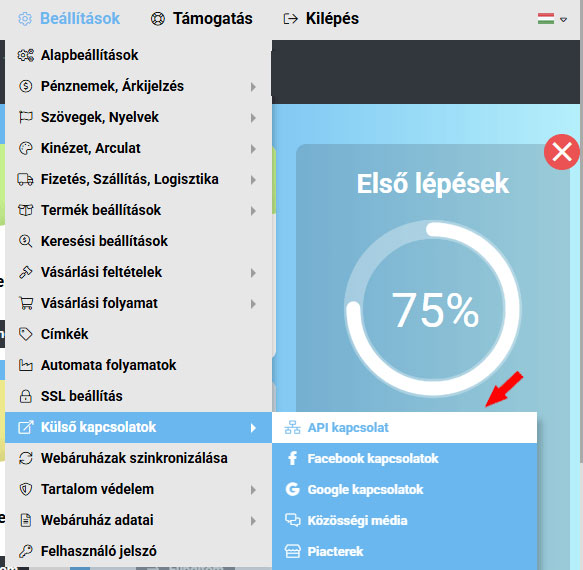
Az UNAS adminban keresd meg:
Beállítások → Külső kapcsolat → API kapcsolat
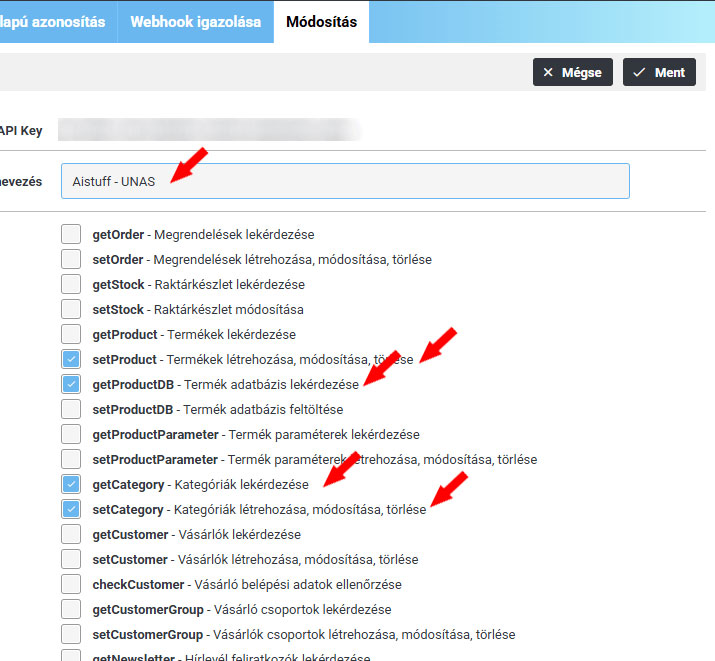
Hozz létre egy új API kapcsolatot és engedélyezd:
- getProductDB
- setProduct
- getCategory
- setCategory
Adj nevet az API kapcsolatnak, majd mentsd el.
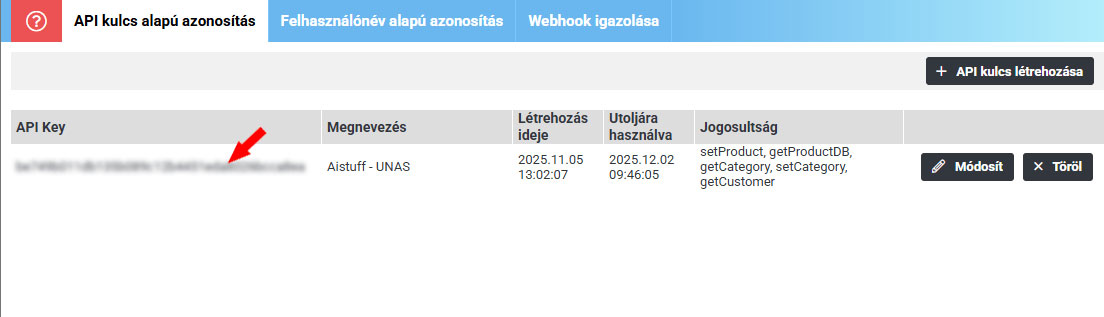
Másold ki a létrehozott API-kulcsot — ezt kell majd Aistuffban megadnod.
3) Hogyan add hozzá az UNAS API-kulcsot az Aistuff fiókodhoz?
A vezérlőpult bal sávjában válaszd az Integrációk menüt, majd kattints az UNAS beállítások gombra.
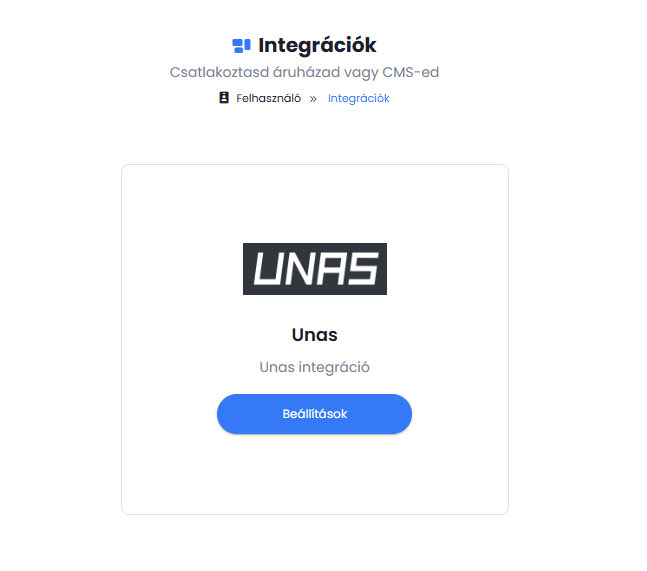
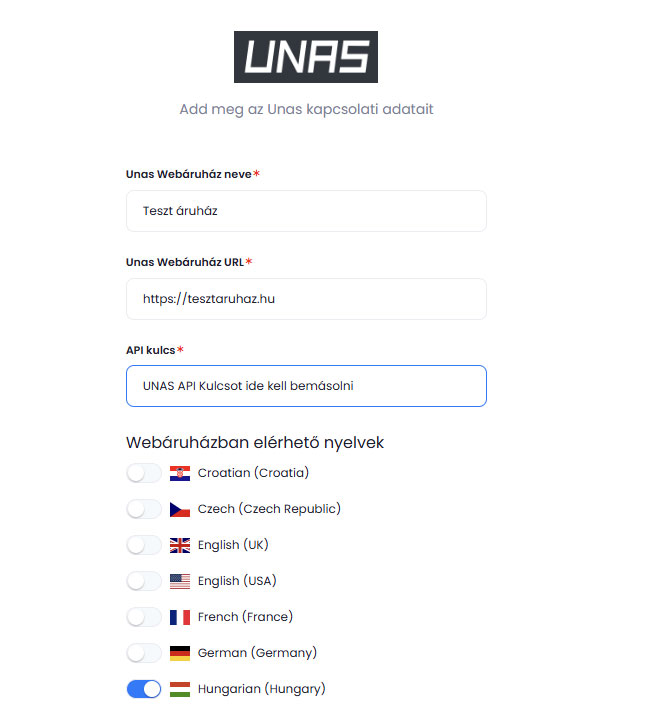
Add meg az áruház nevét, az URL-t és a korábban létrehozott UNAS API-kulcsot.
Állítsd be az áruházad elérhető nyelveit — csak azokat, amelyek az UNAS rendszerében ténylegesen be vannak kapcsolva.
Fontos: A nem létező vagy kikapcsolt nyelvek megadása hibás szinkronizációhoz vezethet.
4) Hogyan hozz létre OpenAI API-kulcsot?
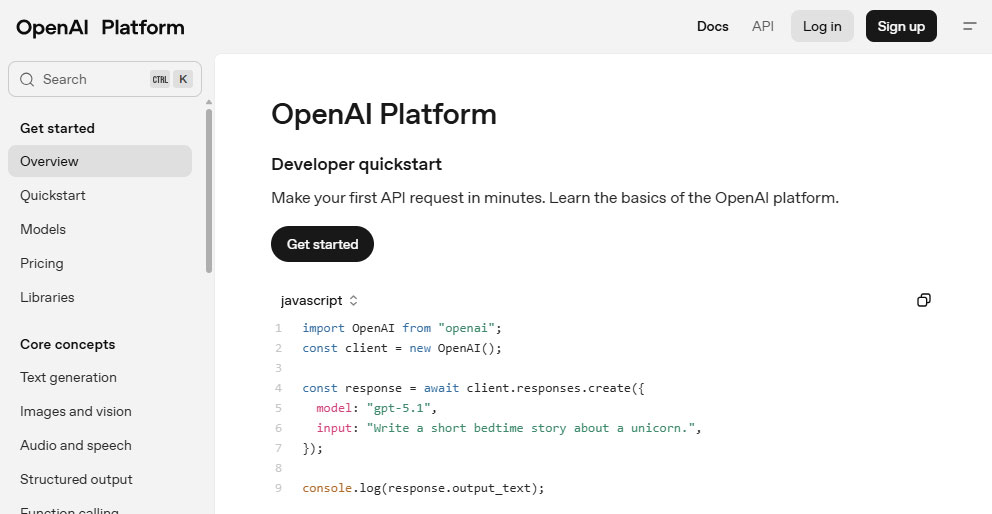
1) Nyisd meg az OpenAI Platformot
Látogass el: https://platform.openai.com
Kattints a jobb felső sarokban a Sign Up gombra.
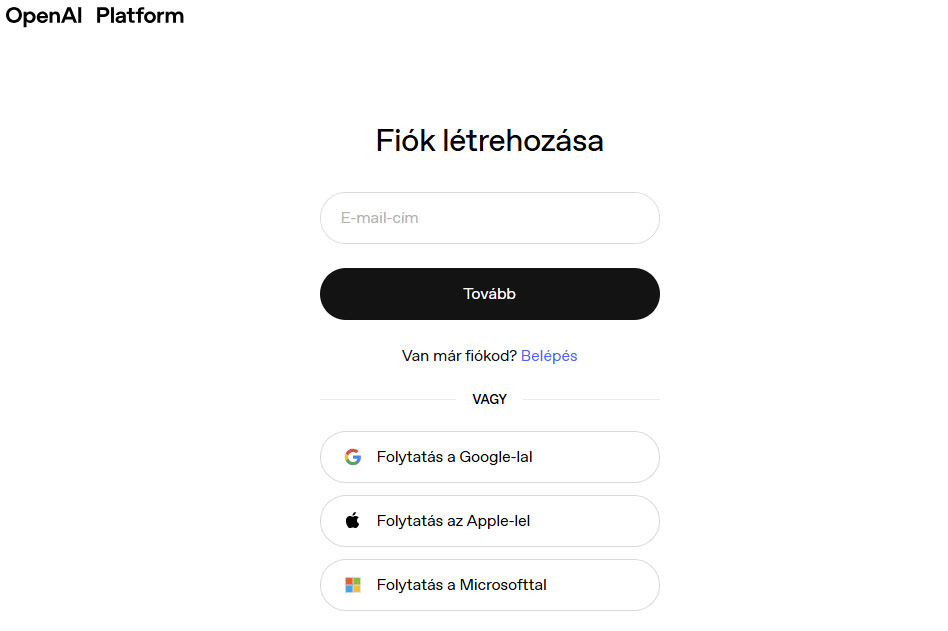
Írd be az e-mail címedet, adj meg jelszót, majd kattints a Continue vagy Tovább gombra.
Add meg az e-mailre érkező ellenőrző kódot a regisztráció folytatásához.
2) Profiladatok kitöltése
A regisztráció során meg kell adnod:
- a nevedet
- a születési dátumot
- (opcionálisan) cégnév / projekt név
3) Bejelentkezés a fiókodba
Ha nem lépsz be automatikusan, menj a következő oldalra:
https://platform.openai.com/login
A bal oldali menüben válaszd a Settings menüpontot vagy klikk a jobb felső fogaskerékre.
4) API-kulcs létrehozása
1) Navigálás az API Keys menübe
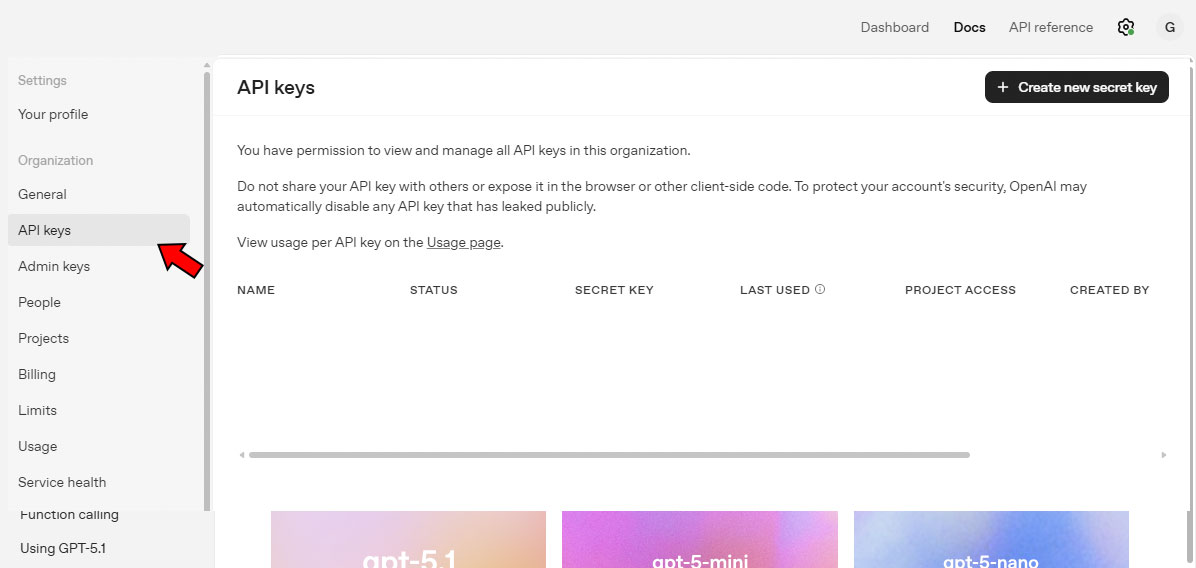
Nyisd meg a bal oldali menüben a Settings → API Keys menüpontot.
2) Új API-kulcs létrehozása
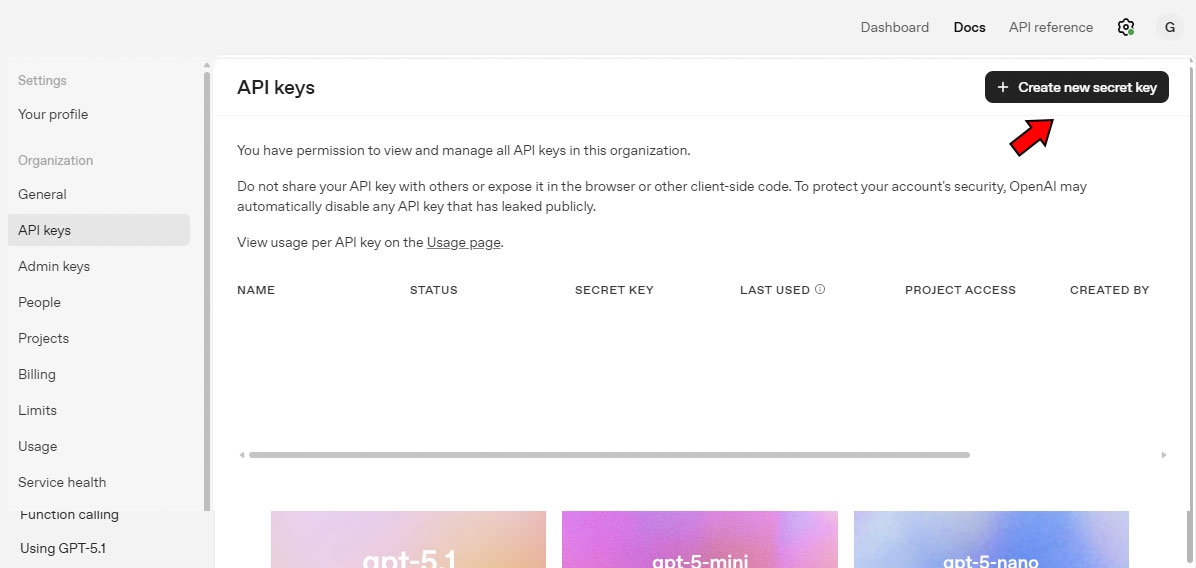
Kattints a Create new secret key gombra.
2) Új API-kulcs létrehozása
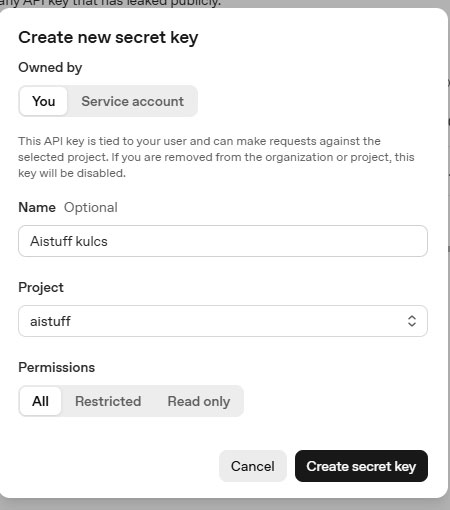
Kattints a Create new secret key gombra, majd add meg a kulcs nevét (például: Aistuff-UNAS).
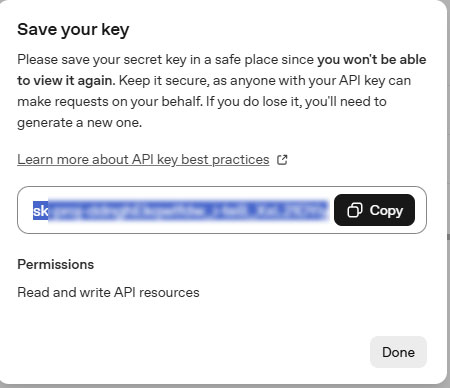
A rendszer megjeleníti a frissen létrehozott API-kulcsot. Fontos tudni, hogy ezt a kulcsot később már nem mutatja meg újra — mindenképp másold ki most!
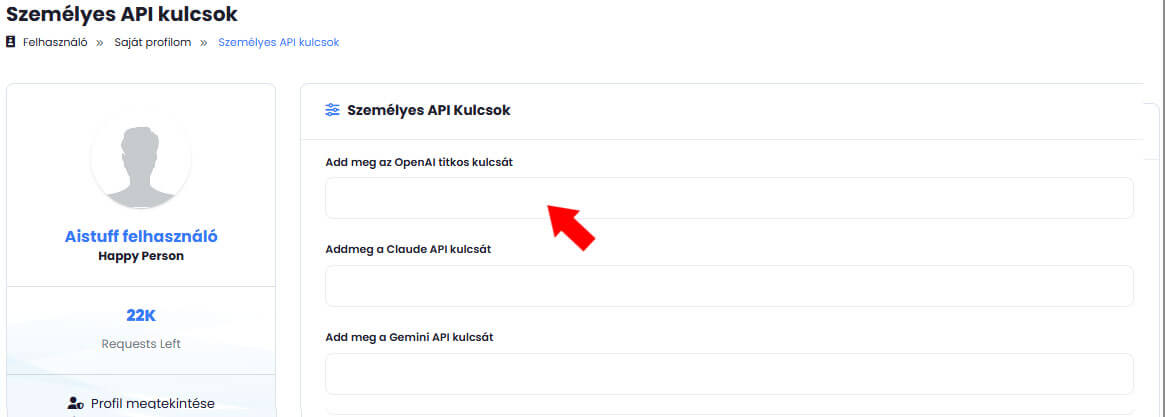
Másold ki a kulcsot, majd illeszd be az Aistuff felületén a „Saját API-kulcs” mezőbe.
5) Egyenleg feltöltése (Billing)
Az OpenAI szolgáltatások használatához előre feltöltött egyenleg szükséges.
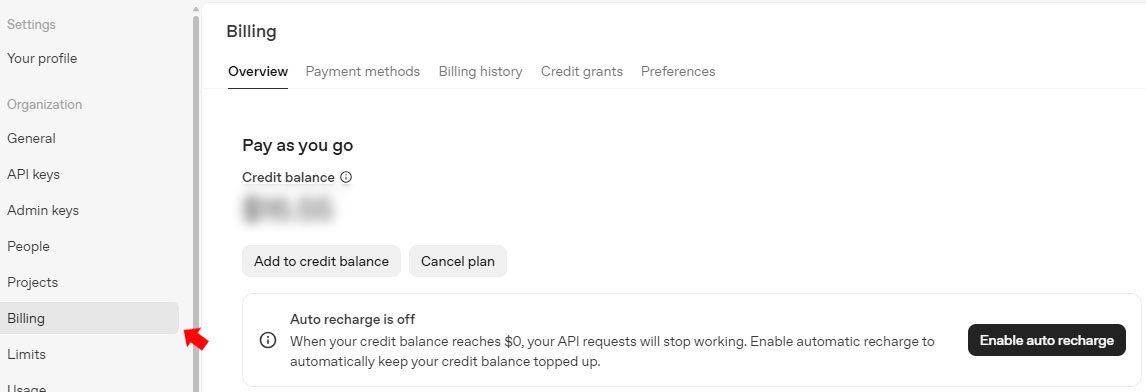
A bal oldali menüben válaszd a Billing menüpontot.
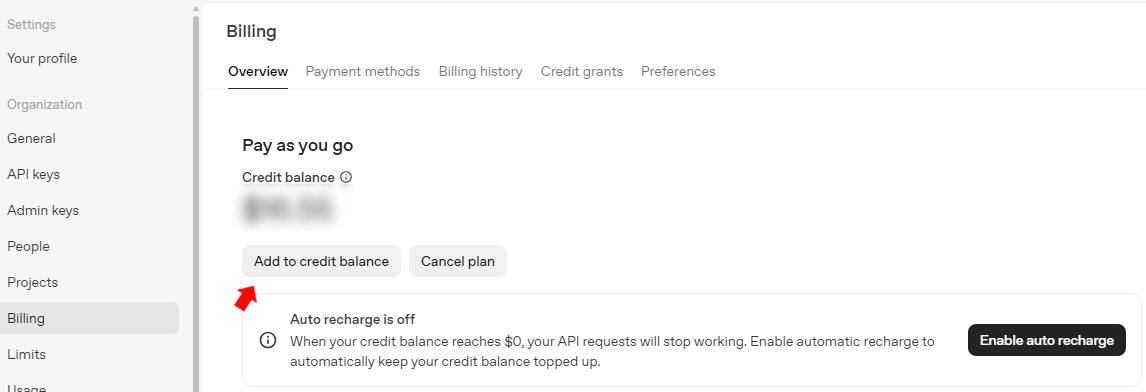
Kattints az Add to credit balance gombra.
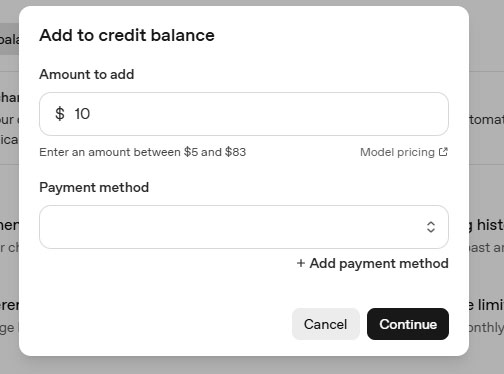
Add meg a kívánt összeget (pl. 10–25 USD), majd töltsd ki a bankkártya adatokat és erősítsd meg a fizetést.
Fontos: Mindig legyen pozitív egyenleged — ha 0 az egyenleg, a fordítás és generálás nem működik.
6) Hol kell megadni az OpenAI API-kulcsot az Aistuffban?
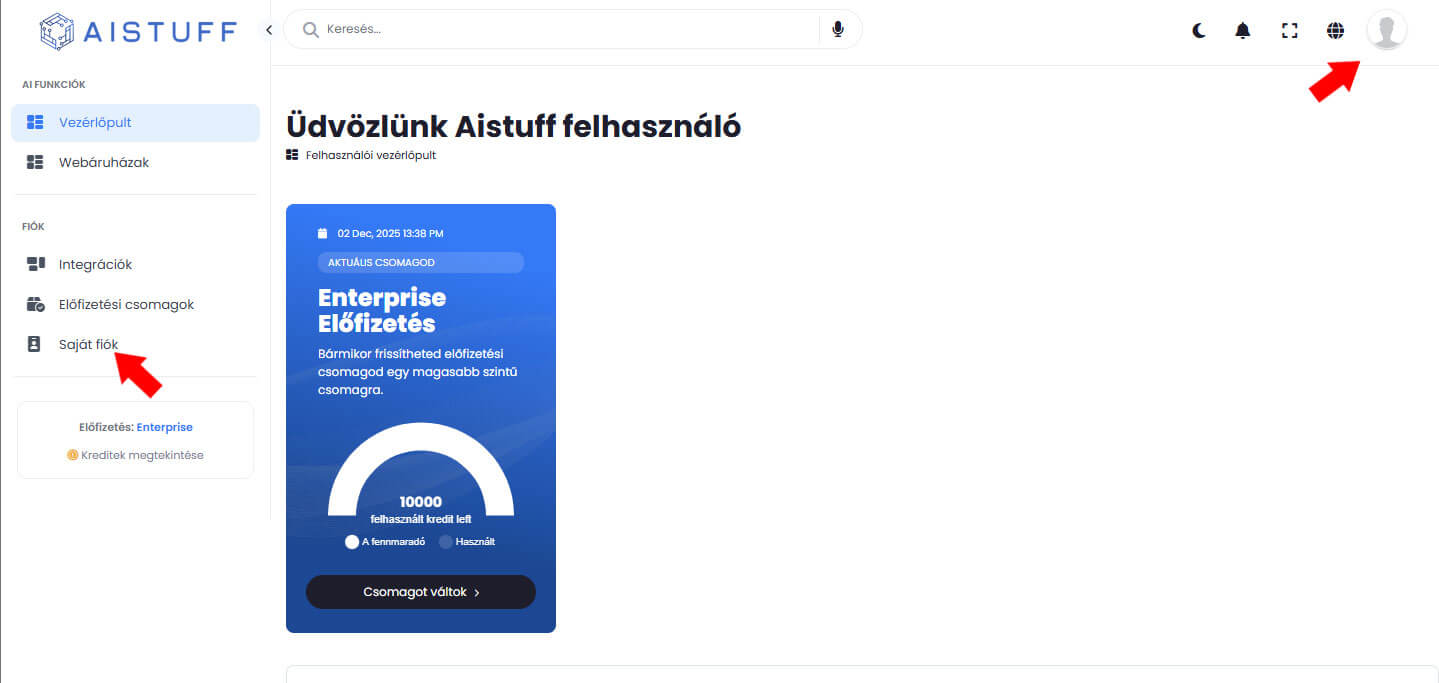
Jobb felül a profil ikonra kattintva, vagy a bal oldalon a Saját fiók menüben éred el a beállításokat.
A „Személyes API-kulcs” linkre kell klikkelni.
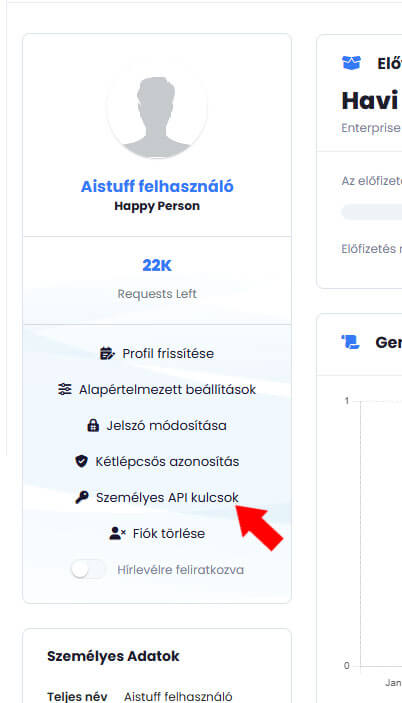
Ide kell az Openai és más API kulcsokat menteni. Mentsd el a módosításokat, és a kulcs azonnal aktívvá válik.
7) Hogyan készíts fordítást az Aistuffal?
A Webáruházak menü alatt jelenik meg a hozzáadott áruház. Itt választhatod ki a fordítani kívánt kategóriákat vagy termékeket.
- Válaszd ki a Kategória generátor vagy Termék generátor menüpontot.
- A Sablon beállítása fülön válaszd a „fordítás” sablont.
- A Részletek fülön jelöld ki a célnyelvet.

Engedélyezheted az Automatikus feltöltést, amely a fordításokat azonnal feltölti az UNAS megfelelő nyelvére.
Ha nem szeretnéd automatikusan feltölteni a fordításokat, akkor egyenként hagyhatod jóvá őket.
Bekapcsolhatod a felülírás opciót is, hogy a meglévő nyelvi szöveg frissüljön.
A „Válaszd ki, mi legyen elkészítve” opcióval csak bizonyos mezőket fordíthatsz le (pl. csak leírás, csak meta adatok).
Kategóriák és termékek kiválasztása
A bal oldali listában jelöld ki a kategóriát, majd a jobb oldalon megjelenő terméklista alapján kiválaszthatod akár termékenként is, hogy mire legyen érvényes a beállítás.
Az Összes funkcióval minden termék átveszi a beállításokat.
Előnézet és indítás
A végső lépésben lehetőséged van egy konkrét termék vagy kategória mintáját megtekinteni, mielőtt elindítod a generálást.
Ha átugrod a mintát, akkor minden kijelölt elem automatikusan munkafázisba kerül.
A generálás után az oldal alján megjelenik a feldolgozott elemek listája.
A szinkronizáció befejezésével a rendszer automatikusan feltölti a fordításokat, vagy kézzel engedélyezheted őket.
8) Hogyan generálj jobb tartalmat sablonokkal?
Az Aistuff egyik legnagyobb előnye a Sablon rendszer, amely meghatározza, hogyan épül fel a generált tartalom.
- Gyors indítás: válassz egy előre beállított sablont.
- Finomhangolás: módosíts kulcsszavakat, stílust, paramétereket.
- Automatizálás: nagy mennyiségnél használd az automata feltöltést.
Megjegyzés: az új sablonok külön jelölést kapnak a felületen.
Jövőbeni bővítések
A rendszer folyamatosan fejlődik, az útmutató ezért úgy lett kialakítva, hogy az új funkciók könnyen bővíthetők legyenek.
- További e-kereskedelmi integrációk
- Bővülő sablonkönyvtár
- Részletesebb jóváhagyási folyamat
- Teljesítmény- és költség-riportok
GYIK
- Hogyan hibaelhárítsak sikertelen szinkron esetén? (készül)
- Mennyi tokenbe kerül egy átlagos leírás? (készül)
- Visszaállíthatók a felülírt tartalmak? (készül)
Támogatás & kapcsolat
Ha elakadsz vagy kérdésed van, írj nekünk az ügyfélszolgálaton keresztül vagy a beépített támogatási űrlapon (hamarosan).
Ezt a dokumentumot folyamatosan frissítjük.